


LINEカードタイプメッセージの画像サイズ一覧と活用法【タイプ別に解説】

LINEカードタイプメッセージは、複数の画像をカード形式でまとめて送信できる機能です。最大9枚のカードを横スクロールで表示でき、テキストだけの配信より視覚的な訴求力が高まります。この記事では、画像を作成する前に必ず確認したいタイプ別の推奨画像サイズ、4種類のカードタイプの特徴、そして効果的な活用法を解説します。
カードタイプメッセージの画像サイズ一覧
まず、4種類のタイプ別の推奨画像サイズをまとめます。画像を作成・用意する前に確認しておきましょう。
| タイプ | 推奨サイズ | アスペクト比 | 主な用途 |
| プロダクト | 770px × 500px | 1.54:1 | 商品・サービス紹介 |
| ロケーション | 770px × 500px | 1.54:1 | 店舗・アクセス案内 |
| パーソン | 500px × 500px | 1:1(正方形) | スタッフ・人物紹介 |
| イメージ | 555px × 500px | 1.11:1 | キャンペーン・バナー |
全タイプ共通の仕様
・ファイル形式:JPG・JPEG・PNG
・ファイルサイズ:10MB以下
・比率さえ合っていれば、ピクセル数は推奨値より大きくてもアップロード可能
1.カードタイプメッセージとは?
カードタイプメッセージは、伝えたい情報を複数のカード形式にまとめて送信できるLINE公式アカウントの機能です。受け取ったユーザーはカードを左右にスワイプして閲覧できるため、一度に多くの情報を視覚的に届けることができます。
テキスト配信との違い
テキストだけのメッセージ配信は情報を正確に伝えられますが、視覚的な訴求力に限界があります。カードタイプメッセージでは画像・タイトル・説明文・リンクを1枚のカードにまとめられるため、商品紹介やキャンペーン告知などで特に効果を発揮します。
活用シーンの例
・新商品・サービスの一覧紹介
・店舗・アクセス情報の案内
・スタッフ紹介
・キャンペーン・セール情報の告知
2. 4種類のカードタイプと推奨画像サイズ
カードタイプメッセージには4種類のテンプレートがあります。タイプごとに用途と推奨画像サイズが異なるため、作成前に確認しておきましょう。
プロダクトタイプ
推奨画像サイズ:770px × 500px(比率1.54:1)
商品・サービスの紹介向きです。ラベル・画像・タイトル・説明文・価格・アクションボタンを設定できます。新商品の紹介やプラン比較など、詳細情報を整理して届けたいときに向いています。横長の画像なので、商品全体や店舗外観を広く見せたい場合にも使いやすいです。
注意:画像の四隅が自動で丸く切り取られるため、重要な情報は中央に配置してください。

ロケーションタイプ
推奨画像サイズ:770px × 500px(比率1.54:1)
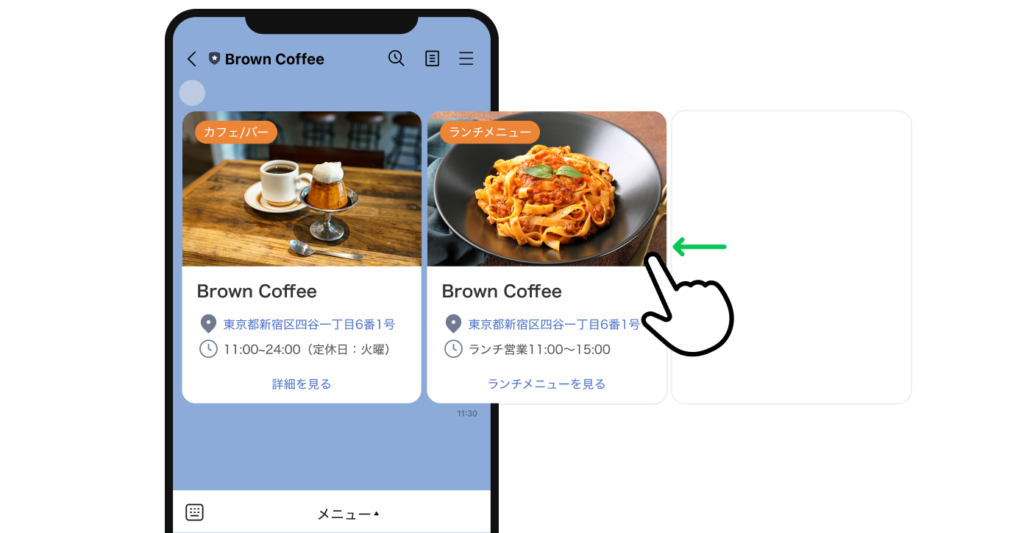
店舗・アクセス情報の紹介向きです。ラベル・画像・タイトル・住所(位置情報)・追加情報(営業時間または価格)・アクションボタンを設定できます。複数店舗の一覧案内や、駐車場・アクセス方法の説明にも活用できます。プロダクトタイプと同じ推奨サイズです。
注意:プロダクトタイプと同様、四隅が丸く切り取られます。
パーソンタイプ
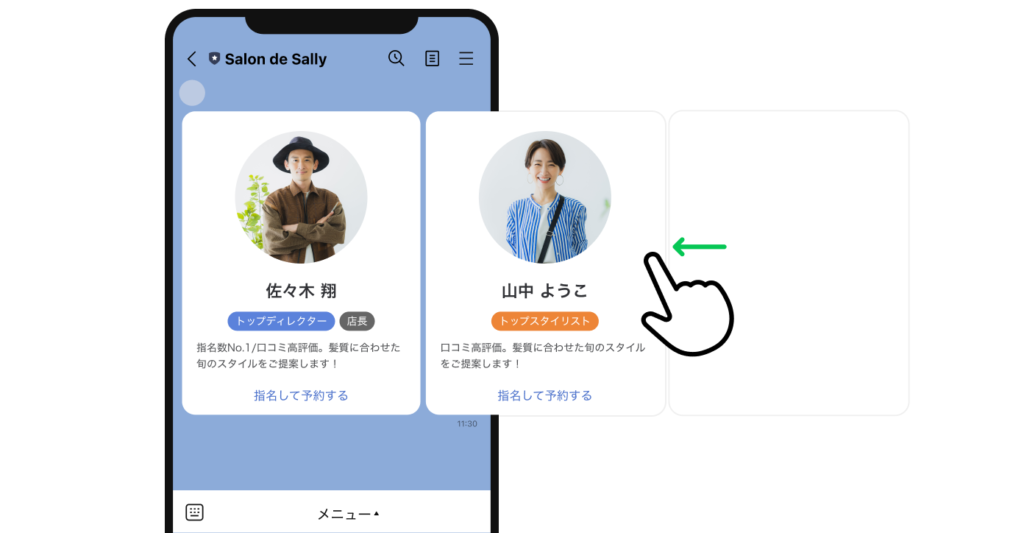
推奨画像サイズ:500px × 500px(1:1の正方形)
スタッフ・人物の紹介向きです。ラベル・画像・名前・説明文・アクションボタンを設定できます。アップロードした画像は中央部分が円形にトリミングされて表示されるため、顔や上半身が中央に来るよう構図を合わせて撮影・制作しましょう。
注意:画像は円形にトリミングされます。顔や上半身を中央に配置してください。
イメージタイプ
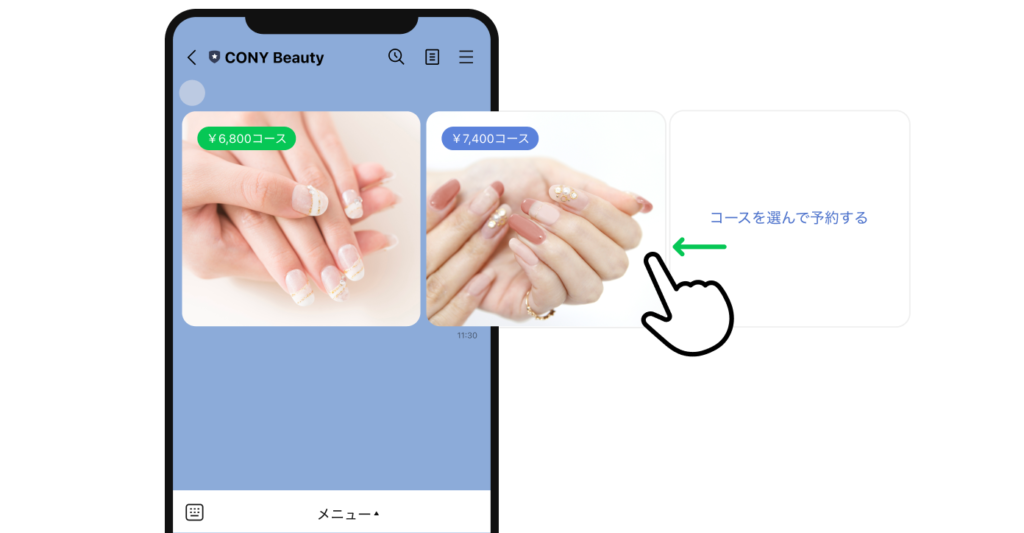
推奨画像サイズ:555px × 500px(比率1.11:1)
ビジュアルをメインにした紹介向きです。ラベル・画像・アクションボタンのみのシンプルな構成のため、画像そのものでインパクトを出したいキャンペーンバナーや告知に向いています。ほぼ正方形に近い比率で、四隅が丸く切り取られます。
注意:四隅が自動で丸く切り抜かれます。
3. 画像作成時の共通注意点
・比率が異なる場合は中央揃えで自動トリミングされる。文字や顔など重要な要素は中央に配置する
・プロダクト・ロケーション・イメージタイプは四隅が自動で丸く切り抜かれる
・パーソンタイプは円形トリミングのため、正方形かつ中央に被写体を配置した画像を用意する
4. カードタイプメッセージの活用法
カードタイプメッセージは、単体の配信だけでなく、他の機能と組み合わせることで活用の幅が広がります。
コピーして再活用する
過去に作成したカードタイプメッセージをコピーし、内容を編集して新しいメッセージを作れます。毎回ゼロから作成する手間が省けるため、定期配信の効率が上がります。
<操作方法>
メッセージ一覧の右側「⋯」をクリック → コピーを選択
「もっと見るカード」を追加する
カルーセルの末尾に「もっと見るカード」を追加すると、カードを見たユーザーを関連ページへ誘導できます。興味が高まったタイミングでリンクを提示できるため、クリック率の向上が期待できます。
<操作方法>
カード設定画面の右上「もっと見るカードを追加」をクリック → テンプレート・アクションラベル・アクションを設定
あいさつメッセージと組み合わせる
友だち追加直後に自動で送られるあいさつメッセージにカードタイプメッセージを組み合わせると、アカウントの概要やキャンペーン情報を画像付きで最初に届けられます。第一印象の改善に効果的です。
<操作方法>
「あいさつメッセージ」設定ページでフォームを追加 → カードタイプメッセージを選択
自動応答メッセージと組み合わせる
特定のキーワードに対してカードタイプメッセージを自動返信する設定が可能です。たとえば「駐車場」と送られたときに、ロケーションタイプで地図を表示するといった使い方ができます。
<操作方法>
応答メッセージ設定ページでキーワードを設定 → カードタイプメッセージを選択
5. よくある質問
Q. 推奨サイズと違う画像をアップロードしても使えますか?
アップロード自体は可能です。ただし、比率が異なる場合は中央揃えで自動的にトリミングされます。テキストや顔が端に寄っていると切れてしまうことがあるため、推奨比率に合わせた画像を用意することをおすすめします。
Q. 1枚だけのカードでも使えますか?
はい、1枚から設定できます。ただし、カードタイプメッセージの特性(横スクロール)が活かせるのは複数枚のときです。1枚だけの場合は、リッチメッセージや通常の画像配信のほうが適している場合もあります。
Q. 無料プランでも使えますか?
はい、LINE公式アカウントの無料プランでもカードタイプメッセージを作成・配信できます。ただし、無料プランには月間の配信通数に上限があるため、配信数の管理に注意してください。
まとめ
カードタイプメッセージを使いこなすには、まずタイプ別の推奨画像サイズを押さえることが基本です。
| タイプ | 推奨サイズ | アスペクト比 |
| プロダクト | 770px × 500px | 1.54:1 |
| ロケーション | 770px × 500px | 1.54:1 |
| パーソン | 500px × 500px | 1:1 |
| イメージ | 555px × 500px | 1.11:1 |
あいさつメッセージや自動応答メッセージと組み合わせることで、配信の効率と効果をさらに高めることができます。まずは1通作成して、配信の流れを体験してみてください。